
Drawpile — бесплатная open source программа для рисования, в которой несколько человек работают на одном холсте одновременно. Это не просто графический редактор с кистями и слоями: главная идея Drawpile — общий холст, где участники видят действия друг друга, общаются в чате, распределяют слои, подключаются к сессии по приглашению и могут вместе делать скетчи, раскраску, простую анимацию или коллективный арт-джем.
Программа подходит для одиночного цифрового скетчинга, но сильнее раскрывается в совместной работе. В Drawpile можно начать приватную сессию с друзьями, провести учебный разбор рисунка, открыть публичную комнату с модерацией, раздать участникам отдельные слои и сохранить итог в редактируемом формате. В отличие от обычных редакторов, где совместность обычно строится через демонстрацию экрана, пересылку файлов или сторонние облачные сервисы, Drawpile синхронизирует сам процесс рисования.
| Параметр | Что предлагает Drawpile |
|---|---|
| Назначение | Совместное рисование, цифровой скетчинг, рисование на одном холсте, простая покадровая анимация |
| Тип программы | Бесплатный open source графический редактор с многопользовательскими сессиями |
| Основной рабочий сценарий | Несколько участников рисуют, редактируют слои и координируются через чат |
| Платформы | Windows, macOS, Linux, Android, Web |
| Работа без подключения к сессии | Одиночное рисование на локальном холсте |
| Инструменты | Кисти, ластик, заливка, градиент, lasso fill, выделения, трансформация, слои, группы слоёв, режимы наложения |
| Совместные функции | Host Session, Join Session, Invite, Browse Sessions, Chat, Session Settings, роли и права участников |
| Анимация | Timeline, tracks, key frames, onion skins, Flipbook, экспорт анимации |
| Форматы | ORA, PSD, DPCS, изображения для экспорта, запись сессий и таймлапсы в поддерживаемых сценариях |
| Для кого | Художники, преподаватели, ученики, команды, арт-сообщества, друзья, которым нужна программа для рисования по сети |
Drawpile обзор стоит строить вокруг двух вопросов: насколько удобно в нём рисовать и насколько надёжно организована сессия. В первом случае важны кисти, слои, выделения, заливки, планшет и экспорт. Во втором — права участников, подключение, чат, пароли, роли, защита слоёв и поведение сервера.
Что такое Drawpile и для каких задач нужна программа
Drawpile работает как графический редактор с мультиплеером. Пользователь создаёт холст, запускает сессию, отправляет приглашение другим участникам, а дальше каждый рисует своим инструментом. На одном холсте могут одновременно появляться наброски, линии, цвет, комментарии, исправления преподавателя или правки другого художника. При этом участники не передают друг другу файл вручную после каждого изменения: сессия синхронизирует действия.
Такой формат особенно полезен там, где важен не только итоговый файл, но и сам процесс. Drawpile совместное рисование делает похожим на работу за одним столом: один участник накидывает композицию, второй проверяет пропорции, третий добавляет цветовые пятна, четвёртый пишет пояснение в чате или показывает направление через правку на отдельном слое.
Основная идея общего холста
В обычной программе для рисования пользователь открывает файл, работает с ним локально и сохраняет результат. В Drawpile к этому добавляется сессия: холст становится общим рабочим пространством. Участники подключаются через Join Session, получают доступ к одному canvas и работают в реальном времени.
Смысл Drawpile не в том, чтобы заменить все профессиональные редакторы. Программа закрывает отдельную задачу: рисование с друзьями, учениками, коллегами или участниками сообщества без постоянной пересылки файлов. Внутри сессии остаются привычные элементы графического редактора: кисти, цветовое колесо, слои, группы, режимы наложения, выделения, трансформация, таймлайн и экспорт.
Где Drawpile удобнее обычного редактора
Drawpile хорошо подходит для задач, где несколько человек должны видеть один и тот же холст и быстро реагировать на изменения:
арт-джемы, где участники рисуют на одном полотне;
совместные наброски персонажей, фонов и сцен;
онлайн-уроки, когда преподаватель исправляет рисунок ученика прямо на холсте;
разбор композиции и силуэта без пересылки PSD или ORA после каждой правки;
быстрые визуальные обсуждения в командах;
коллективная раскраска, где line art, цвет, тени и фон разнесены по слоям;
простая покадровая анимация с разделением задач между участниками;
рисование с планшетом в приватной комнате;
публичные сессии с ограничениями прав и модерацией.
Для одиночного скетчинга Drawpile тоже пригоден: можно создать холст, выбрать кисть, настроить стабилизатор и рисовать без подключения к сети. Но одиночный режим — не главное отличие программы. Drawpile программа для рисования ценна именно как совместный холст для художников.
Когда лучше выбрать другую программу
Drawpile не рассчитан на полиграфическую подготовку, сложную ретушь, профессиональную цветокоррекцию фотографий, макетирование печатных материалов и полноценную обработку RAW. Для глубокой цифровой живописи с большим набором кистевых движков, масок, фильтров и цветового управления удобнее смотреть в сторону Krita, а для растрового редактирования изображений и сложных монтажей — в сторону GIMP. Если задача связана с векторной графикой, логотипами и SVG, ближе будет Inkscape.
Drawpile занимает другое место: это бесплатная программа для совместного рисования, где важны не десятки профессиональных модулей, а синхронная работа нескольких людей на одном изображении.
Интерфейс Drawpile
Интерфейс Drawpile разделён на стартовый экран, рабочую область холста, верхнее меню, панели инструментов и доки. В настольном режиме программа выглядит как классический графический редактор: сверху находятся File, Edit, View, Layer, Selection, Animation, Session, Tools и Help, в центре расположен холст, по бокам размещаются панели кистей, слоёв, цвета, чата и настроек инструментов.
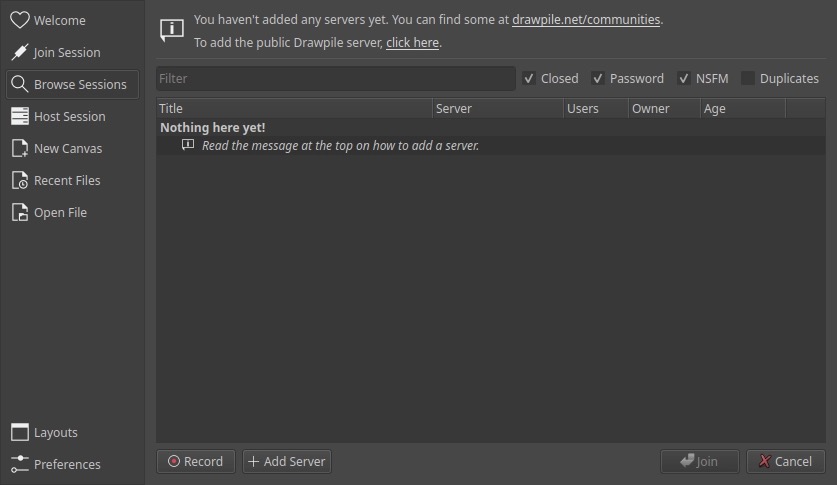
Стартовое окно помогает сразу выбрать действие. Здесь есть разделы Welcome, Join Session, Browse Sessions, Host Session, New Canvas, Recent Files и Open File. Такое деление показывает логику Drawpile: пользователь либо начинает локальный холст, либо открывает файл, либо подключается к уже созданной сессии, либо сам запускает общий холст.
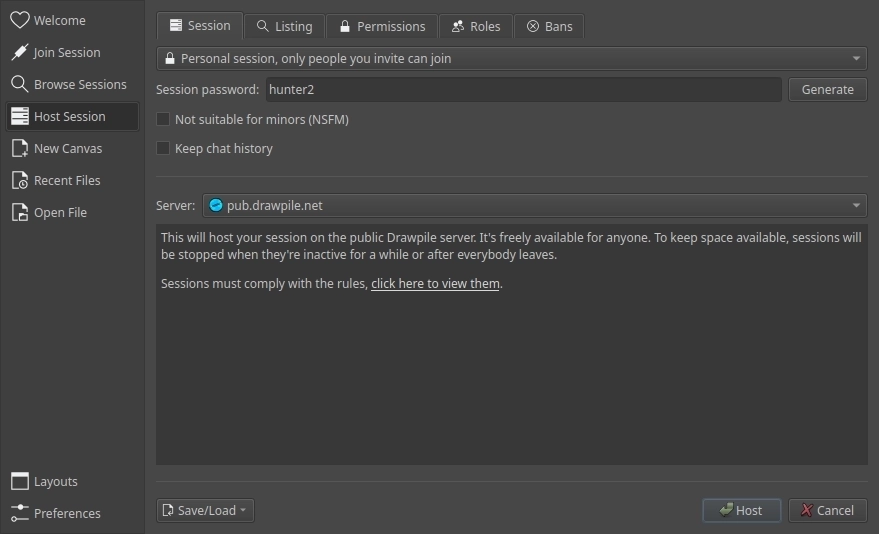
На скриншоте Host Session видно, что создание сессии не спрятано в дополнительных мастерах. В левой панели выбирается Host Session, в основной области настраиваются тип сессии, пароль, NSFM, история чата и сервер, а внизу расположена кнопка Host. Для приватного рисования с друзьями достаточно оставить сессию закрытой паролем и отправить приглашение участникам.
Верхнее меню
Верхнее меню Drawpile устроено по рабочим задачам:
File отвечает за создание, открытие, сохранение, экспорт и операции с файлами;
Edit содержит Undo, Redo, Copy, Paste, Resize Canvas, Canvas Background, Brush Settings, Tablet Driver и Preferences;
View управляет отображением холста, доков, панелей и режимов просмотра;
Layer используется для создания, удаления, группировки и настройки слоёв;
Selection отвечает за выделения, маски выделения и действия внутри выделенной области;
Animation открывает команды Timeline, key frames, tracks, onion skins и Flipbook;
Session содержит команды для многопользовательской работы: Host, Invite, Join, Browse, Leave, Settings, Moderation, Reset;
Tools даёт доступ к инструментам рисования и настройке панели инструментов;

Help ведёт к справке и служебным разделам.
Drawpile не заставляет держать все панели открытыми. Через View → Docks пользователь показывает или скрывает нужные доки. Для рисования обычно нужны Brushes, Tool Settings, Color Wheel и Layers. Для совместной сессии добавляется Chat. Для анимации нужен Timeline и Onion Skins.
Меню Session
Меню Session — центр сетевой работы Drawpile. Через него создают и подключают сессии, приглашают участников, меняют настройки и управляют проблемными ситуациями.
Команда Session → Host используется, когда холст уже открыт и его нужно превратить в общую сессию. Если пользователь начал с чистого стартового окна, то тот же сценарий доступен через вкладку Host Session. После запуска сессии Drawpile предлагает пригласить других участников.
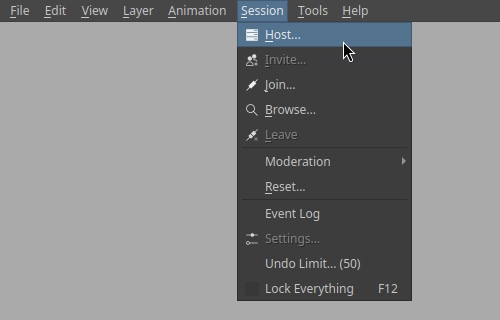
Session → Join открывает подключение к чужой комнате. Session → Invite создаёт страницу приглашения. Session → Browse показывает список доступных сессий. Session → Settings открывает настройки комнаты, где находятся параметры, роли, права, баны и дополнительные ограничения. Session → Reset используется операторами для отката состояния холста, когда в сессии произошла серьёзная ошибка или кто-то испортил работу.
Рабочие панели и доки
В Drawpile есть несколько доков, которые определяют рабочий ритм:
| Док | Для чего нужен |
| Brushes | Выбор кисти и быстрый доступ к наборам |
| Tool Settings | Настройка активного инструмента: размер, непрозрачность, стабилизация, параметры заливки |
| Color Wheel | Выбор цвета и работа с оттенками |
| Layers | Слои, группы, видимость, непрозрачность, режимы наложения, блокировки |
| Chat | Общение участников сессии |
| Timeline | Работа с кадрами и треками анимации |
| Onion Skins | Настройка отображения соседних кадров |
| Reference | Вспомогательные изображения и референсы |
В совместной комнате особенно важны Layers и Chat. Через слои участники разделяют работу: один рисует sketch, другой line, третий color, четвёртый shadows. Чат нужен не только для переписки: через него удобно фиксировать договорённости, предупреждать о правках и координировать действия перед изменением общего слоя.
Preferences, Tablet Driver и Touch
Настройки находятся в Edit → Preferences. Для настольного рисования важны разделы User Interface, Tablet, Tools, Files, Network, Notifications, Servers и Shortcuts. На устройствах со стилусом дополнительно важна вкладка Touch, а на Windows — пункт Edit → Tablet Driver.
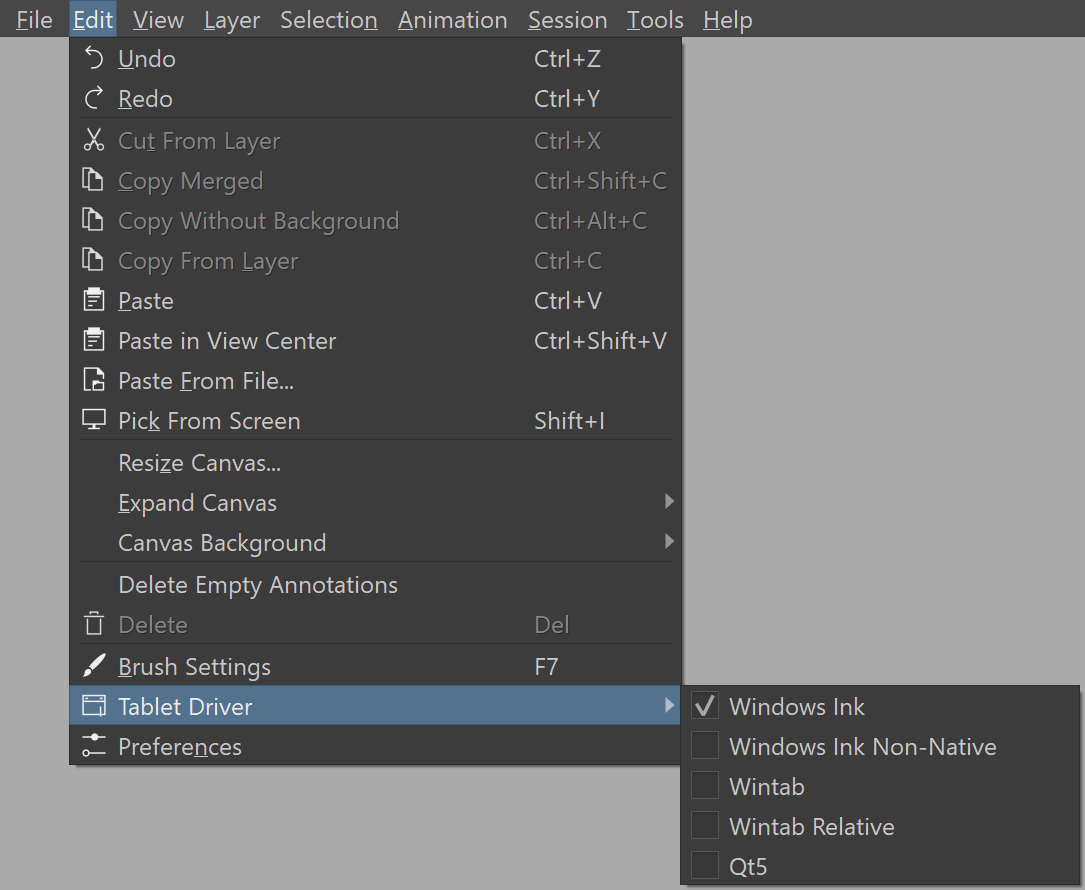
Tablet Driver помогает переключить режим работы графического планшета, когда давление пера или курсор ведут себя неправильно после обновления драйвера или системы. В меню видны варианты Windows Ink, Windows Ink Non-Native, Wintab, Wintab Relative и Qt5. Для сенсорных экранов настройки находятся в Edit → Preferences → Touch: там задаётся touch mode и поведение one-finger input, включая режим Draw.
Инструменты рисования
Drawpile не пытается быть перегруженным комбайном для всех задач графики. Набор инструментов ориентирован на цифровой рисунок, быстрый скетчинг, раскраску, работу с линией и совместный холст. В нём есть кисти, ластик, заливка, градиент, lasso fill, выделения, трансформация, инструменты цвета и вспомогательные функции для планшета.
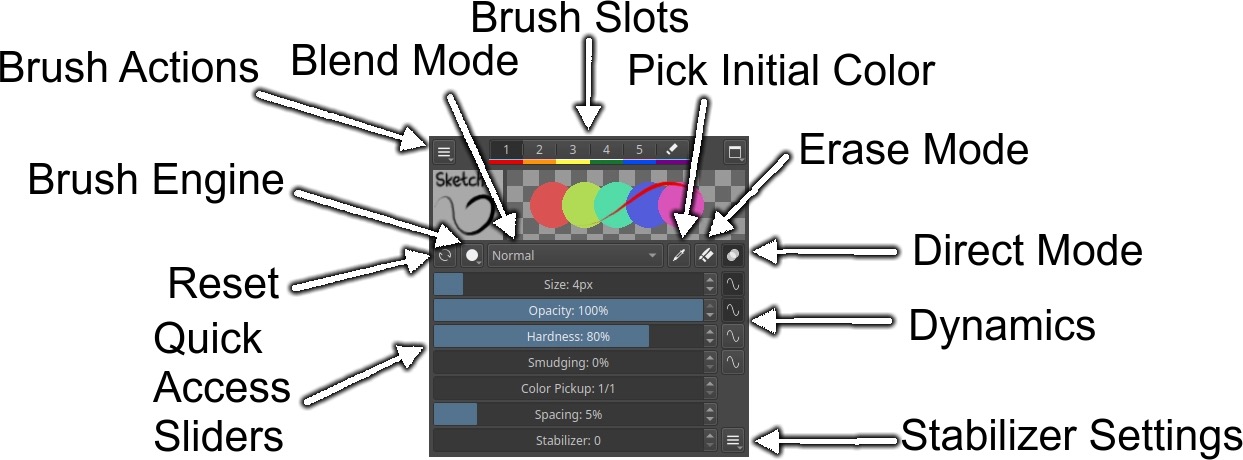
Кисти и Brush Settings
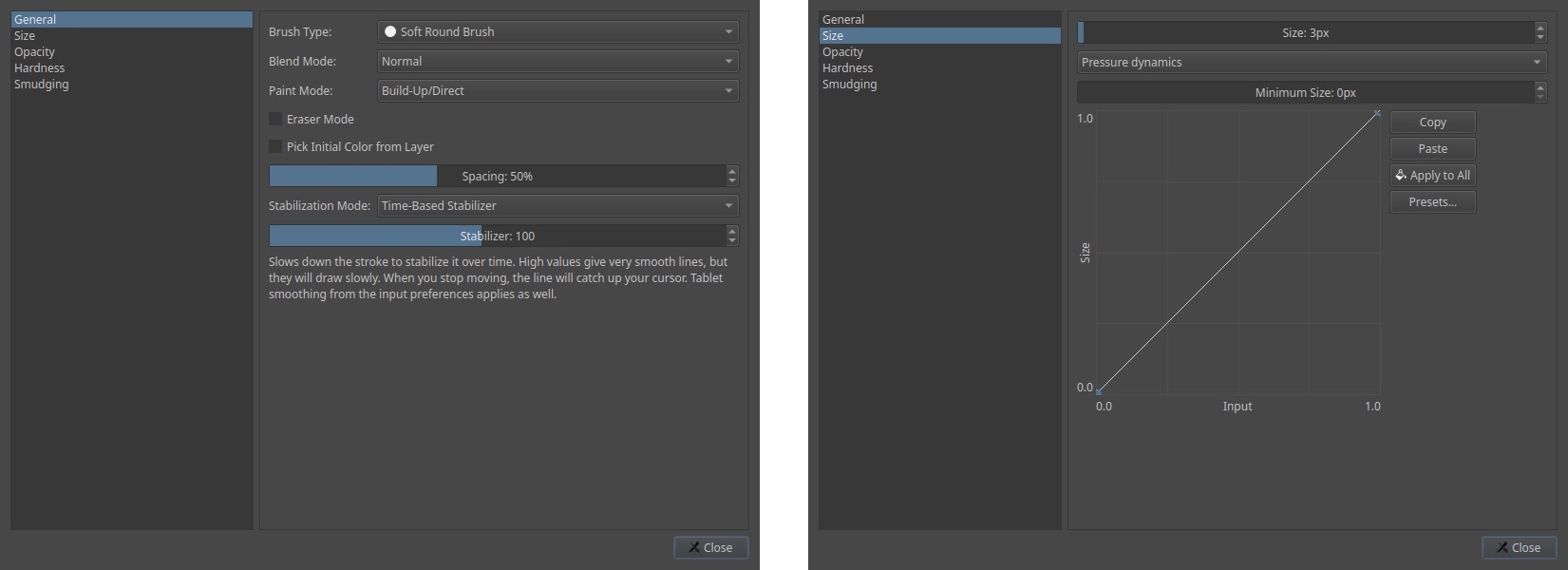
Кисти Drawpile подходят для наброска, линии, мягкой покраски, текстурных штрихов и работы с давлением пера. В Brush Settings регулируются размер, непрозрачность, жёсткость, spacing и параметры, связанные с нажимом. Для рисования с планшетом важна чувствительность пера: линия меняется в зависимости от давления, а художник получает контроль над толщиной и плотностью мазка.
В совместной сессии кисти влияют не только на внешний вид рисунка, но и на нагрузку. Слишком крупные кисти, тяжёлые MyPaint Brushes и интенсивные заливки могут мешать другим участникам, поэтому в публичных комнатах операторы ограничивают максимальный размер кисти и доступ к отдельным инструментам через Session → Settings → Permissions.
Stabilizer
Stabilizer сглаживает движение линии. Он полезен при лайне, длинных контурах, аккуратной обводке персонажа, рисовании мышью и работе на небольшом планшете. В Drawpile стабилизация важна ещё и для lasso fill: свободная заливка может получить более плавный контур, если включить сглаживание.
Практический сценарий выглядит так: участник создаёт слой line, выбирает кисть, включает стабилизатор в настройках инструмента и рисует контур поверх sketch. Если параллельно другой участник красит фон, обводка остаётся на отдельном слое и не конфликтует с цветом.
Eraser
Ластик используется для очистки линии, уточнения силуэта, удаления лишних пятен и правки наброска. В Drawpile стирание может выполняться отдельным инструментом или через режимы кисти. При совместной работе безопаснее стирать только на своём слое: если участник случайно выбрал чужой слой, оператор может ограничить доступ через layer permissions.
Flood Fill
Flood Fill — заливка области одним действием. Инструмент выбирается через Tools → Flood Fill, а по умолчанию вызывается клавишей F. Для применения используется левый клик, для отмены — правый клик или Escape. При удержании кнопки и движении курсора влево или вправо можно менять tolerance.

В настройках Flood Fill доступны Size Limit, Opacity, Tolerance, Expand/Shrink, Feather, Close Gaps, Source и Mode. Эти параметры важны при раскраске line art:
Tolerance определяет, насколько близким должен быть цвет области, чтобы попасть в заливку;
Expand/Shrink расширяет или сужает заливку после применения;
Feather смягчает край;
Close Gaps помогает закрыть небольшие разрывы в линии;
Source задаёт, откуда берётся контур для заливки;
Mode управляет режимом наложения.
Для раскраски персонажа удобно держать line art на отдельном слое, цвет — на другом, а источник заливки привязать к слою с линией. Так цвет можно положить под обводку, не разрушая сам контур.
Gradient Tool
Gradient Tool создаёт линейные и радиальные градиенты. В Drawpile градиент лучше использовать внутри выделения: это защищает общий холст от случайной заливки чужих участков. Инструмент подходит для фонов, неба, световых пятен, цветовых подложек, мягких переходов в больших областях и подготовительных тональных масс.
В совместной сессии градиент стоит применять после согласования слоя. Например, один участник делает фон на layer group background, другой рисует персонажей выше, а оператор ограничивает доступ к фоновому слою после утверждения композиции.
Lasso Fill Tool
Lasso Fill Tool соединяет лассирование и заливку: пользователь обводит форму свободным контуром, а Drawpile сразу заполняет её цветом. Инструмент удобен для силуэтов, быстрых пятен света и тени, lineless art, цветовых масс, подложек под персонажа и грубой раскладки композиции.
Главное отличие от обычной связки lasso selection + fill — меньше промежуточных действий. Художник не создаёт выделение отдельно, не переключается на заливку и не подтверждает каждый участок вручную. Для быстрого цифрового скетчинга это ускоряет построение формы.
Выделения и трансформация
Выделения в Drawpile используются как рабочая маска. Можно ограничить область, внутри которой проходят мазки, а затем безопасно красить только выбранную часть. Для совместного холста это особенно важно: выделение снижает риск случайно залезть на соседнюю область или испортить чужую часть рисунка.

Трансформация помогает перемещать, масштабировать и поворачивать фрагменты. При коллективной работе трансформацию лучше применять к отдельному слою или заранее выделенной области. Если нужно поправить голову персонажа, кисть, руку или часть силуэта, безопаснее выделить элемент, выполнить transform и только после согласования объединять слои.
Инструменты цвета
Color Wheel нужен для выбора основного цвета и быстрого перехода между оттенками. В Drawpile цветовые решения удобно распределять по слоям: base color, shadows, highlights, effects. В сессии участники могут договориться, кто отвечает за палитру, а кто работает только с линией или чистовой раскраской.
Для команды полезен простой порядок: сначала один художник создаёт общую палитру на отдельном участке холста, затем остальные берут цвета пипеткой. Так рисунок не распадается на несогласованные оттенки.
Слои, группы и режимы наложения
Слои в Drawpile — основа аккуратной работы. Без них общий холст быстро превращается в конфликт: один участник случайно затирает линию, другой красит поверх наброска, третий перемещает элемент, который нужен всем. Правильная структура слоёв делает совместное рисование управляемым.
Layers и Layer Groups
В Layers пользователь создаёт обычные слои и группы. Для одиночного рисунка достаточно базового набора: sketch, line, color, shadows, highlights, background. Для групповой сессии структура должна быть понятнее:
| Слой или группа | Назначение |
| rules / notes | Правила комнаты, пометки, технические надписи |
| sketch | Общий набросок и композиция |
| character_1_line | Линия первого персонажа |
| character_1_color | Базовый цвет первого персонажа |
| character_2_line | Линия второго персонажа |
| character_2_color | Базовый цвет второго персонажа |
| shadows | Тени |
| highlights | Световые акценты |
| background | Фон |
| effects | Финальные эффекты |
Такой порядок позволяет участникам не мешать друг другу. Если человек отвечает за фон, ему не нужен доступ к слоям персонажа. Если новичок пришёл в публичную сессию, ему можно дать отдельный слой без права менять чужие.
Blend Modes
Режимы наложения помогают создавать тени, свет, цветовые переходы и корректирующие эффекты. В Drawpile используются привычные для графических редакторов принципы: Normal для обычного рисования, Multiply для затемнения, Screen или Add для света, Erase для стирающих эффектов, а также специальные режимы, связанные с современными кистями и смешиванием цвета.
Для практической работы лучше не смешивать всё на одном слое. Тени удобнее держать на отдельном слое с Multiply, свет — на отдельном слое со светлым режимом, базовые цвета — ниже line art. Тогда правки не разрушают основу.
Clipping, alpha preserve и alpha lock
Drawpile поддерживает подходы, привычные пользователям Krita, Photoshop, Clip Studio Paint, SAI и Procreate: clipping к слою ниже, сохранение альфы и alpha lock. Эти инструменты нужны, когда нужно красить внутри уже нарисованной формы.
Пример: на слое color лежит силуэт персонажа. Художник создаёт слой shadows выше, включает clip to layer below и рисует тени так, чтобы они появлялись только внутри непрозрачных пикселей базового цвета. Alpha lock решает похожую задачу, но работает на самом слое: кисть изменяет только уже существующие непрозрачные участки.
Для Drawpile онлайн рисование с несколькими участниками это особенно удобно: один человек делает базовую заливку, второй добавляет тени через clipping, третий кладёт свет выше. Основной цвет не разрушается, а правки остаются редактируемыми.
Layer Permissions
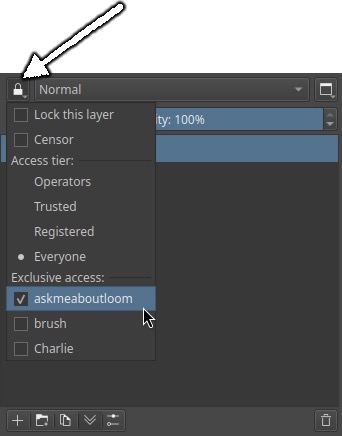
Права слоя задаются через lock-кнопку в левом верхнем углу дока Layers. Там доступны блокировка слоя, censor, access tier и exclusive access. Это один из основных элементов Drawpile для публичных и учебных сессий.
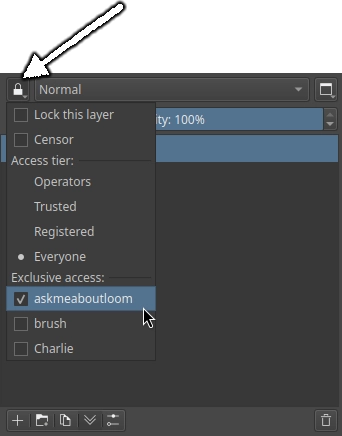
Lock this layer запрещает изменение содержимого и настроек слоя. Censor скрывает содержимое в виде полосатых плиток, пока пользователь не включит View → Show Censored Layers. Access tier ограничивает слой по уровню доступа: Operators, Trusted, Registered или Everyone. Exclusive access оставляет работу со слоем только выбранным участникам.
Для преподавателя это удобный способ защитить демонстрационный слой. Для публичной комнаты — способ дать каждому участнику отдельное место и снизить риск случайного или намеренного повреждения работы.
Совместное рисование в Drawpile
Совместное рисование — главная функция Drawpile. Сессия создаёт общий холст, а участники подключаются через ссылку, адрес, room code или список публичных комнат. Внутри сессии есть чат, список пользователей, роли, права и инструменты модерации.
Host Session
Host Session запускает новую сессию. В стартовом окне пользователь выбирает Host Session, задаёт режим комнаты, оставляет или меняет пароль, выбирает сервер и нажимает Host. Если холст уже открыт, тот же сценарий запускается через Session → Host.
Для приватной сессии с друзьями используется Personal session с паролем. Это основной вариант для спокойной работы: комнату видят и открывают только те, кому отправили invite. Для публичной сессии пароль убирают, но вместе с этим сразу настраивают права, лимиты и модерацию.
Практический порядок для приватного рисования:
Создать холст через New Canvas или открыть подготовленный файл.
Разделить слои: sketch, line, color, background.
Открыть Session → Host.
Оставить сессию закрытой паролем.
Выбрать сервер.
Нажать Host.
Открыть Session → Invite.
Отправить ссылку участникам.
Проверить в Chat, что все подключились и рисуют на правильных слоях.
Join Session
Join Session используется для подключения к чужому холсту. В поле вводится session URL, host name, IP address или room code. Ниже отображаются recent-подключения, если пользователь уже заходил в эти комнаты. После ввода адреса нажимается Join.

Если участник получил invite page, на ней доступны Open in Drawpile и Join via Web Browser, когда сервер и сама сессия разрешают браузерное подключение. Это полезно для человека, который подключается с устройства, где настольное приложение не используется.
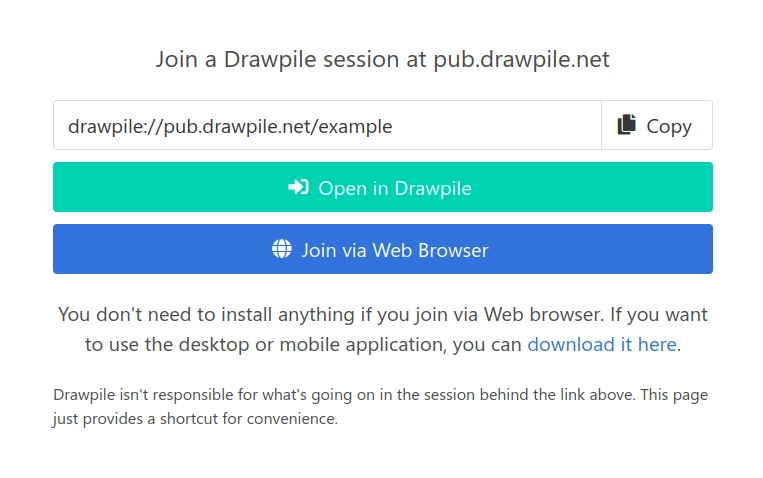
В браузерном сценарии не нужно готовить отдельный файл или вручную вводить адрес, если invite page содержит нужную кнопку. Для iPad и iPhone Drawpile Web является основным вариантом, потому что отдельное приложение для этих устройств не распространяется через App Store.
Browse Sessions
Browse Sessions открывает список доступных комнат. Этот режим нужен для публичных сессий, где не требуется персональное приглашение. В списке можно скрывать или показывать комнаты с паролем, закрытые для новых пользователей сессии и комнаты с пометкой NSFM. Для подключения достаточно выбрать комнату и нажать Join либо дважды щёлкнуть по строке.
Публичная комната требует дисциплины. Если каждый новый участник может создавать слои, вставлять изображения, пользоваться крупными кистями и менять таймлайн, холст быстро выходит из-под контроля. Поэтому Drawpile даёт операторам роли и ограничения.
Chat
Chat в Drawpile расположен рядом с холстом и списком пользователей. Это рабочий инструмент, а не декоративное дополнение. Через чат участники договариваются о слоях, предупреждают перед трансформацией, просят не рисовать поверх определённой области, сообщают о завершении своей части или уточняют палитру.
В учебной сессии Chat помогает преподавателю писать короткие указания: какой слой выбрать, где включить видимость, какой элемент исправить. В публичной комнате чат фиксирует правила и позволяет быстро предупредить участника до применения Lock User, Kick или Ban.
Чем Drawpile отличается от демонстрации экрана
При демонстрации экрана один человек рисует, остальные смотрят. В Drawpile каждый участник может действовать на холсте. Это меняет сам процесс: правки появляются не как комментарии снаружи, а как реальные штрихи, заливки, трансформации и пометки внутри проекта.
Для командной работы это принципиально. Участник не описывает словами, что нужно поднять плечо персонажа или сместить источник света; он может создать отдельный слой, нарисовать поверх и сразу показать решение. После обсуждения слой оставляют, скрывают, удаляют или используют как основу.
Права участников, модерация и защита сессии
Модерация в Drawpile нужна не только для публичных комнат. Даже в приватной сессии полезно ограничивать действия, чтобы участники не ломали структуру холста. В Drawpile есть роли, права сессии, права слоёв, баны, блокировки пользователей, операторский пароль и сброс холста.
Роли участников
В Drawpile используются несколько уровней:
| Роль | Что означает |
| Operators | Владельцы сессии: меняют настройки, назначают роли, кикают и банят участников, выполняют сброс |
| Trusted | Доверенные участники, которым оператор может дать расширенные права |
| Registered users | Пользователи с аккаунтом на сервере или подключённом внешнем сервисе |
| Guests | Участники без аккаунта и дополнительных разрешений |
| Moderators | Модераторы сервера, которые считаются операторами в сессиях на этом сервере |
Operators управляют комнатой. Trusted удобно использовать для постоянных участников арт-группы. Guests подходят для временных посетителей, которым дают минимальный доступ. В публичных сессиях всем новым участникам не стоит сразу разрешать слои, вставку, заливки и таймлайн.
Session Settings
Session → Settings открывает основные настройки комнаты. Важные вкладки:
Settings — общие параметры сессии;
Permissions — доступ к функциям по ролям;
Bans — заблокированные пользователи;
Roles — назначение ролей, включая пользователей вне сессии;
Announcements — объявления и служебные сообщения.
Через Permissions оператор решает, кто может создавать слои, использовать Cut, Paste & Fill, применять MyPaint Brushes, работать с Timeline и выполнять другие действия. Для приватной комнаты стандартных прав достаточно. Для публичной сессии безопаснее ограничить потенциально разрушительные действия.
Что ограничивать в публичной комнате
В публичной Drawpile-сессии стоит заранее настроить несколько зон риска:
создание новых слоёв;
удаление и переименование слоёв;
Cut, Paste & Fill;
MyPaint Brushes;
Timeline;
максимальный размер кисти;
максимальное количество слоёв на участника;
доступ к важным слоям line, rules, background и final;
возможность менять свойства слоёв;
право вставлять крупные изображения.
Публичная сессия без ограничений быстро становится уязвимой. Участник может залить большой участок, создать десятки слоёв, закрыть чужой рисунок вставкой, нарушить таймлайн или случайно стереть важную часть работы. Drawpile решает это не автоматической магией, а понятной системой ролей и прав.
Lock User, Kick и Ban
Если участник мешает работе, оператор использует меню в списке пользователей рядом с чатом. Lock User запрещает изменять холст, но пользователь всё ещё может писать в чат и использовать разрешённые неразрушающие функции. Force undo помогает откатить действия конкретного человека. Kick удаляет участника из комнаты. Ban блокирует повторный вход.
Для учебных занятий Lock User полезен мягче, чем Kick: преподаватель временно останавливает ученика, объясняет ошибку и затем возвращает доступ. Для публичных комнат Kick и Ban нужны при намеренном повреждении холста.
Canvas Lock и Session Reset
Когда ситуация выходит из-под контроля, оператор блокирует изменения холста и выполняет Session → Reset. В окне сброса доступен возврат к более раннему состоянию. Это важно для публичных комнат, где один участник может быстро испортить значительную область.
Drawpile хранит снимки для сброса в рамках настроек приложения. На Android и в браузере такие снимки отключаются по умолчанию из-за нагрузки на память, поэтому для публичных мероприятий лучше учитывать устройство оператора и выбранную платформу.
Operator Password
Operator Password задаётся через Session → Settings в Settings tab. После этого пользователь может открыть Session → Moderation → Become Operator, ввести пароль и получить права оператора. Это полезно для долгих сессий, где создатель комнаты не всегда присутствует.
Сценарий: группа художников проводит многочасовой арт-джем. Первый оператор запускает комнату, задаёт пароль оператора и уходит. Второй модератор подключается позже, вводит пароль и продолжает контролировать права, баны и сброс.
Работа с анимацией
Drawpile поддерживает простую покадровую анимацию через Timeline, tracks, key frames, onion skins и Flipbook. Это не видеоредактор и не студийная система композитинга, но для rough-анимации, циклов, учебных упражнений и совместной работы над короткими движениями функциональности достаточно.
Timeline
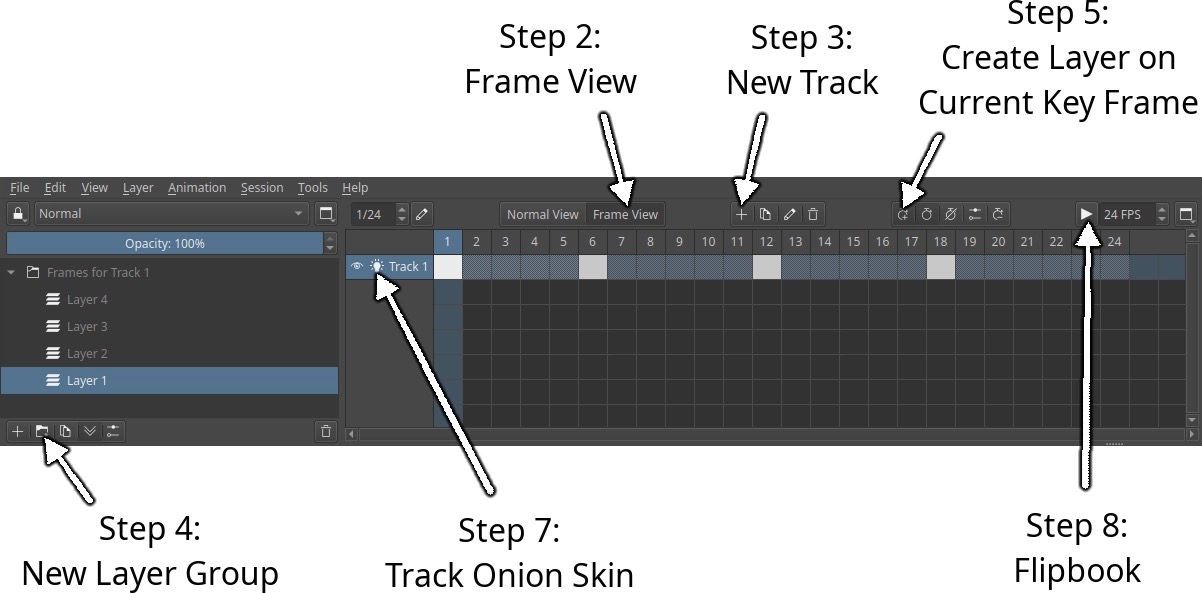
Timeline показывает frame count, tracks, key frames, framerate и кнопки переключения между Normal View и Frame View. Основной принцип Drawpile: анимация строится из слоёв и групп слоёв, назначенных на кадры. Обычные рисунки на холсте не обязаны участвовать в анимации, если они не привязаны к key frames.

В Timeline можно создавать треки, назначать слои на ключевые кадры, перемещать кадры, менять экспозицию и просматривать движение. Для совместной анимации удобно разделять треки: один участник делает rough, второй уточняет line, третий работает с цветом или фоном.
Key frames и tracks
Key frame может быть связан со слоем, группой слоёв или быть пустым. Это позволяет использовать один и тот же слой на нескольких кадрах, создавать повторяющиеся положения, собирать мигание глаз, смену положения рта или простой цикл движения.
Tracks работают как отдельная структура поверх слоёв. Их можно скрывать, показывать, переименовывать, переставлять и использовать для разных частей анимации. Например, один track отвечает за персонажа, второй — за фон, третий — за эффекты.
Onion skins
Onion skins показывают соседние кадры и помогают рисовать промежуточные положения. В Drawpile они включаются значком lightbulb рядом с названием track или через Animation → Track Onion Skin. В desktop mode док Onion Skins открывается через View → Docks → Onion Skins. На небольших экранах используется кнопка с символом stopwatch в нижней левой части холста.

В Onion Skins регулируется количество видимых кадров, прозрачность, цвет предыдущих и следующих кадров, а также Wrap для цикличной анимации. Wrap полезен, когда последний кадр должен плавно переходить к первому.
Flipbook
Flipbook показывает анимацию в движении. Он открывается кнопкой play на Timeline или через Animation → Flipbook. В окне можно ограничить область просмотра, задать диапазон кадров, изменить speed и экспортировать результат через Export.

Для учебных упражнений Flipbook удобен тем, что результат виден без выхода из рабочего процесса. Художник меняет кадр, уточняет движение, снова запускает воспроизведение и сразу видит ошибку в тайминге или силуэте.
Ограничения анимационного режима
Анимация в Drawpile рассчитана на рисование и просмотр кадров, а не на полный монтаж. В программе нет задач, характерных для отдельного видеоредактора: сложная звуковая дорожка, многокамерный монтаж, продвинутая цветокоррекция видео, композитинг с большим количеством эффектов. Для таких задач используют специализированные инструменты, например Blender или редакторы видео.
Drawpile полезен на ранних этапах: совместный rough, проверка движения, короткие циклы, учебная покадровая практика, арт-джемы с анимацией.
Форматы файлов и экспорт
Форматы в Drawpile важны для двух разных задач: сохранить редактируемый проект и получить итоговую картинку или анимацию для публикации. Если нужен дальнейший разбор по слоям, выбирают форматы с сохранением структуры. Если нужен готовый результат, используют экспорт изображения.
ORA
ORA подходит для обмена слоистыми изображениями между open source редакторами. В связке Drawpile, Krita, MyPaint и GIMP этот формат удобен как нейтральный вариант: рисунок сохраняет слои и может быть продолжен в другой программе.
Практический сценарий: группа делает совместный скетч в Drawpile, сохраняет ORA, затем один участник открывает файл в Krita для более глубокой проработки кистями и финальной доводки.
PSD
PSD нужен, когда проект передаётся в программу или рабочий процесс, где этот формат привычнее. Drawpile работает с PSD как с форматом обмена слоистыми файлами. При передаче важно проверять сложные эффекты: разные редакторы могут по-разному трактовать часть режимов наложения, групп и дополнительных свойств.
PSD удобен для команды, где один участник рисует в Drawpile, другой продолжает обработку в редакторе, рассчитанном на PSD-файлы. Но для полного сохранения логики Drawpile-сессии лучше не ограничиваться плоским экспортом.
DPCS
DPCS — формат холста Drawpile, ориентированный на быстрое сохранение и меньшие размеры в типичных случаях. Он подходит для хранения проекта внутри Drawpile, когда важна скорость работы и сохранение данных холста.
Для совместной работы это полезно после длинных сессий: итоговый холст сохраняется не только как PNG или JPEG, а как редактируемый файл, к которому можно вернуться позже.
Экспорт изображений
Для готовых изображений используются обычные графические форматы. PNG подходит для чёткой графики, прозрачности, line art и изображений без потерь. JPEG уместен для плотных полноцветных работ, где важен небольшой размер файла и не нужна прозрачность. WEBP подходит для веб-публикации и уменьшения веса файла при сохранении хорошего визуального качества.
Перед экспортом стоит проверить:
скрыты ли технические слои rules, notes и sketch;
правильно ли видны группы;
не остались ли лишние референсы на холсте;
все ли участники завершили работу на своих слоях;
нужен ли плоский результат или редактируемый файл;
не требуется ли сохранить отдельную копию перед объединением.
Запись сессии и таймлапсы
Drawpile поддерживает работу с записями сессий и инструментами для создания таймлапсов в соответствующих сценариях. Это полезно для арт-джемов, стримов, обучающих материалов и разбора процесса. Важно различать запись действий и обычный экспорт картинки: запись нужна для восстановления или показа процесса, а экспорт — для готового результата.
Настройка Drawpile под разные сценарии
Drawpile можно использовать по-разному: одному художнику нужен быстрый скетчинг, группе друзей — приватная комната, преподавателю — контролируемый холст для урока, публичному сообществу — модерация и ограничения. Настройки меняются в зависимости от задачи.
Для одиночного рисования
Для одиночной работы достаточно создать холст, настроить планшет, выбрать кисти и организовать слои. Полезный минимальный набор:
sketch — первый набросок;
line — чистая линия;
color — базовая раскраска;
shadows — тени;
highlights — свет;
background — фон.
В Edit → Preferences стоит настроить интерфейс, горячие клавиши, планшет и поведение файлов. Если стилус работает неправильно, используется Edit → Tablet Driver. Если рисование идёт на сенсорном экране, проверяется Edit → Preferences → Touch.
Для рисования с друзьями
Для Drawpile с друзьями важнее не количество инструментов, а простота входа и защита комнаты. Сценарий:
Один участник создаёт холст.
Через Host Session запускает персональную сессию.
Оставляет пароль.
Через Invite отправляет ссылку.
В чате распределяет слои.
После подключения участников проверяет, что все рисуют в нужных местах.
Для небольшой компании можно не усложнять роли, но стоит договориться о слоях. Один общий слой для всех подходит только для быстрых шутливых набросков. Для аккуратного общего рисунка каждому участнику нужен свой слой или своя группа.
Для публичной арт-сессии
Публичная сессия требует отдельной подготовки. Перед открытием комнаты оператор создаёт правила, ограничивает права Guests, оставляет важные слои только для Operators или Trusted и настраивает лимиты.
Полезный стартовый набор ограничений:
| Действие | Кому разрешить |
| Изменение rules / notes | Operators |
| Создание слоёв | Operators или Trusted |
| Рисование на публичных слоях | Everyone или Registered, если комната открыта для всех |
| Cut, Paste & Fill | Trusted |
| Timeline | Operators или Trusted |
| MyPaint Brushes | Trusted |
| Смена свойств важных слоёв | Operators |
| Kick и Ban | Operators |
Публичная комната без оператора не должна оставаться открытой надолго. Если оператор уходит, лучше назначить другого через роли или использовать Operator Password.
Для обучения
Drawpile удобен для преподавателя, потому что правки выполняются прямо на рисунке ученика. Преподаватель может создать отдельный слой correction, показать направление линии, построить поверх пропорции, заблокировать технический слой и не разрушить исходный рисунок.
Для урока удобно использовать такую структуру:
student_sketch — исходный набросок ученика;
teacher_notes — пометки преподавателя;
construction — построение формы;
correction_line — исправленная линия;
color_demo — демонстрация цвета;
final_notes — итоговые указания.
В чате фиксируются короткие комментарии, а Layer Permissions защищают слои преподавателя от случайных изменений.
Для Android-планшета
На Android Drawpile работает на планшетах и телефонах, но интерфейс заметно удобнее на большом экране со стилусом. Для планшета важны Touch-настройки, масштаб интерфейса и поведение пера. Если устройство использует сенсорный ввод вместо полноценного стилуса, параметры touch input становятся критичными.
На небольшом экране лучше скрыть лишние доки и оставить только необходимые: Brushes, Tool Settings, Layers, Color Wheel и Chat. Timeline и Onion Skins удобнее открывать только при работе с анимацией.

Для браузера
Drawpile Web нужен для быстрого входа без настольной установки и для устройств, где отдельное приложение недоступно. Браузерный режим полезен для iPad, iPhone, временных участников и быстрых подключений по invite page. При этом сессия должна быть на сервере, который разрешает web-подключение.
Для серьёзной долгой работы с крупным холстом настольная версия удобнее: стабильнее управление файлами, проще работать с доками, планшетом, горячими клавишами и локальными сохранениями.
Пошаговая инструкция: как начать рисовать вместе
Эта инструкция подходит для приватной сессии: несколько участников хотят рисовать на одном холсте без публичного доступа.
Шаг 1. Подготовить холст
Откройте Drawpile и выберите New Canvas. Задайте размер холста под задачу. Для быстрых скетчей не нужен огромный canvas: большой размер увеличивает нагрузку, особенно если участники работают через сеть и используют много слоёв.
Перед запуском сессии создайте базовую структуру:
sketch;
line;
color;
background;
notes.
Если участники уже договорились о ролях, можно сразу создать слои с именами: anna_line, max_color, teacher_notes, background.
Шаг 2. Настроить планшет и кисти
Перед приглашением других участников проверьте кисть, давление пера и стабилизатор. Если перо не реагирует на нажим, откройте Edit → Tablet Driver и переключите режим. Если используется сенсорный экран, откройте Edit → Preferences → Touch и проверьте режим one-finger input.
В Brush Settings выберите кисть для sketch и отдельную кисть для line. Для аккуратной линии включите Stabilizer. Для цветовых масс подготовьте кисть с большей непрозрачностью или используйте Lasso Fill.
Шаг 3. Запустить Host Session
Откройте Host Session в стартовом окне или Session → Host из уже открытого холста. Для приватной комнаты оставьте Personal session и пароль. Нажмите Host.
Пароль защищает комнату от случайных посетителей. Для рисования с друзьями это базовая настройка: участники входят только по приглашению, а общий холст не появляется как полностью открытая публичная площадка.
Шаг 4. Отправить Invite
После запуска сессии откройте Session → Invite или используйте кнопку Invite рядом с Chat. На странице приглашения участник получает вариант Open in Drawpile, а при поддержке сервера — Join via Web Browser.
Перед началом работы попросите всех участников написать в Chat короткое сообщение. Так оператор видит, что люди подключились, и может назначить роли или объяснить структуру слоёв.
Шаг 5. Распределить слои
Не начинайте общий рисунок на одном слое. Для небольшого проекта достаточно такого порядка:
sketch — общий набросок;
line — чистовая линия;
color — базовые цвета;
shadows — тени;
background — фон;
notes — пояснения.
Если участников больше трёх, создайте отдельные слои по именам. Это уменьшит количество конфликтов и упростит исправления. В публичной комнате отдельные слои можно защитить через lock-кнопку в Layers.
Шаг 6. Настроить права
Откройте Session → Settings → Permissions. Для приватной комнаты можно оставить широкие права, но для новых участников лучше ограничить создание слоёв и вставку. Если сессия публичная, ограничьте Own Layer Editing, Cut, Paste & Fill, MyPaint Brushes и Timeline.
Для важных слоёв используйте layer permissions. На слое rules включите Lock this layer. На слоях участников можно поставить exclusive access, если нужно, чтобы каждый редактировал только свою часть.
Шаг 7. Рисовать и координироваться через Chat
Во время работы пишите в Chat коротко и по делу:
кто сейчас меняет композицию;
какой слой используется;

где нужен фидбэк;
когда можно красить;
какие слои нельзя трогать;
когда будет сохранение.
Перед крупной трансформацией лучше предупредить остальных. Если один участник двигает общую композицию, а второй в этот момент рисует линию, результат будет конфликтным.
Шаг 8. Сохранить редактируемый проект и экспорт
В конце сессии сохраните проект в редактируемом формате, а затем экспортируйте плоское изображение. Не ограничивайтесь только PNG, если планируется продолжение работы. Для дальнейшей доработки пригодятся ORA, PSD или собственный формат холста Drawpile.
Перед экспортом:
скройте notes и технические слои;
проверьте видимость групп;
убедитесь, что тени и свет включены;
сохраните отдельную копию перед объединением;
проверьте изображение на пустые или случайно залитые области.
Системные требования
Drawpile не публикует привычную таблицу с объёмом оперативной памяти, CPU и видеокартой в стиле крупных коммерческих редакторов. Для этой программы важнее поддерживаемая платформа, тип устройства, размер холста, количество слоёв, число участников и способ подключения.
| Платформа | Поддержка Drawpile | Что учитывать |
| Windows | Windows 7, 8, 8.1, 10, 11; отдельные сборки для ARM Windows и 32-bit Windows | При проблемах с VCRUNTIME DLL требуется Microsoft Visual Studio Redistributable |
| macOS | Intel Mac и Apple Silicon; отдельные сборки для macOS старше Monterey | На старых системах используются отдельные сборки |
| Linux | Flatpak и AppImage | AppImage включает клиент, сервер и инструменты командной строки |
| Android | Планшеты и телефоны; F-Droid и APK | Программа ориентирована на перо с нажимом, но поддерживает рисование touch-вводом |
| Web | Браузерный запуск на разных системах | Для iPad и iPhone используется веб-вариант |
Что влияет на производительность
Реальная нагрузка зависит не только от операционной системы. На скорость и стабильность Drawpile влияют:
размер холста;
количество слоёв;
количество участников;
крупные кисти;
тяжёлые режимы смешивания;
Flood Fill с большими областями;
Timeline и количество кадров;
сетевые задержки;
выбранный сервер;
браузерный или настольный режим.
Для комфортной совместной работы лучше начинать с умеренного размера холста и понятной структуры слоёв. Большой canvas, десятки участников, крупные кисти и открытые права для всех создают нагрузку и повышают риск хаоса.
Планшеты и перо
Drawpile поддерживает pressure-sensitive drawing tablets. На Windows при проблемах с пером используется Edit → Tablet Driver. На сенсорных устройствах важны Edit → Preferences → Touch и режим one-finger input. Для Android-планшетов удобнее работать со стилусом, чем пальцем, особенно при лайне и мелких деталях.
Web и мобильные ограничения
Drawpile Web упрощает вход в сессию, но браузерный режим зависит от возможностей браузера, поддержки сервера и доступной памяти устройства. На мобильных устройствах интерфейс приходится уплотнять: часть доков лучше скрывать, а Timeline, Onion Skins и большие панели открывать по необходимости.
Преимущества и ограничения Drawpile
Плюсы
несколько участников рисуют на одном холсте одновременно;
программа бесплатная и open source;
есть настольные версии, Android и Web;
можно рисовать одному без сессии;
Host Session и Join Session встроены прямо в интерфейс;

Invite упрощает подключение участников;
есть приватные сессии с паролем;
поддерживаются публичные комнаты через Browse Sessions;
Chat помогает координировать работу;
Session Settings дают права, роли и ограничения;
операторы могут использовать Lock User, Force Undo, Kick, Ban и Reset;
слои и группы позволяют разделять sketch, line, color, shadows и background;
layer permissions защищают отдельные слои;
доступны clipping, alpha preserve и alpha lock;
Flood Fill имеет tolerance, expand, feather и close gaps;
Gradient Tool и Lasso Fill ускоряют раскраску и работу с формами;
есть Timeline, onion skins и Flipbook для анимации;
поддерживаются ORA и PSD для обмена с другими редакторами;
Drawpile можно использовать на собственном сервере;
программа подходит для обучения, арт-джемов и рисования с друзьями.
Минусы
Drawpile не заменяет профессиональные редакторы для сложной ретуши, печати, RAW и полиграфии;
публичные сессии требуют настройки прав и постоянной модерации;
встроенный сервер сложнее, чем серверная сессия: мешают сеть, порты, домашний IP и браузерные ограничения;
для большой комнаты важны стабильная сеть и подходящий сервер;
часть продвинутых функций зависит от совместимости сессии и версии клиента;
браузерный режим зависит от сервера и возможностей устройства;
на маленьком экране сложнее одновременно держать холст, чат, слои и настройки;
при работе с незнакомыми участниками нужно заранее ограничивать слои, заливки, вставки и таймлайн;
Drawpile не содержит набора профессиональных модулей, характерных для специализированных редакторов иллюстрации, ретуши или векторной графики.
Сравнение с аналогами
Drawpile нужно сравнивать не только с графическими редакторами, но и с сервисами для совместного холста. Программа находится между двумя категориями: с одной стороны, это редактор с кистями, слоями и файлами; с другой — инструмент для онлайн-сессий.
| Программа | Главное назначение | Совместная работа | Офлайн | Слои | Анимация | Сессии и права | Кому подходит |
| Drawpile | Совместное рисование и скетчинг | Да | Да | Да | Да | Да | Арт-джемы, обучение, команды, друзья |
| Krita | Цифровая живопись и иллюстрация | Нет встроенного общего холста Drawpile-типа | Да | Да | Да | Нет | Иллюстраторы, комиксы, концепт-арт |
| GIMP | Растровое редактирование изображений | Нет общего холста | Да | Да | Ограниченно через отдельные подходы | Нет | Фотообработка, монтаж, графика |
| Inkscape | Векторная графика | Нет общего холста | Да | Объекты и слои | Нет как в Drawpile | Нет | SVG, логотипы, схемы |
| Magma | Браузерное совместное рисование | Да | Нет | Да | Ограниченно | Облачные комнаты | Быстрые онлайн-коллаборации |
| FlockMod | Онлайн-рисование с друзьями | Да | Нет | Базовые возможности | Нет | Комнаты | Простые публичные холсты |
| malmal | Онлайн-холст и социальное рисование | Да | Нет | Ограниченно | Нет | Онлайн-комнаты | Свободное рисование в браузере |
| MyPaint | Лёгкий скетчинг | Нет | Да | Да | Нет | Нет | Быстрые наброски и кисти |
Drawpile и Krita
Krita сильнее как профессиональная программа для цифровой живописи: у неё мощный кистевой движок, развитая работа с иллюстрацией, комиксами, анимацией и художественными пайплайнами. Drawpile выигрывает в другом — в совместной работе. Там, где Krita требует обмена файлами или внешней демонстрации экрана, Drawpile сразу даёт общий холст, чат, роли и сессию.
Для финальной иллюстрации, сложной покраски и набора кистей Krita удобнее. Для рисования с друзьями на одном холсте Drawpile подходит точнее.
Drawpile и GIMP
GIMP ориентирован на редактирование изображений, монтаж, маски, слои, выделения и обработку графики. Drawpile не конкурирует с ним в ретуши и сложной работе с фотографиями. Зато GIMP не даёт нативной комнаты, где несколько художников одновременно рисуют на одном canvas.
Связка может быть рабочей: группа делает общий набросок в Drawpile, сохраняет ORA или PSD, затем отдельный участник дорабатывает изображение в GIMP.
Drawpile и Inkscape
Inkscape нужен для SVG, векторных объектов, логотипов, схем и масштабируемой графики. Drawpile работает с растровым рисованием: кисти, пиксели, слои, заливки и анимационный таймлайн. Эти программы решают разные задачи.
Если нужен общий скетч персонажа — Drawpile. Если нужен чистый векторный логотип — Inkscape. Если команда обсуждает форму знака, Drawpile можно использовать на раннем этапе как быстрый общий черновик.
Drawpile и Magma
Magma ближе к Drawpile по идее совместного рисования, но делает ставку на браузерную платформу. Drawpile отличается open source-моделью, настольными приложениями, Android, Web, собственными серверами, встроенными правами и сохранением локальных проектов.
Для быстрого входа через браузер Magma удобен как онлайн-площадка. Для тех, кому нужен контроль над инфраструктурой, работа не только в браузере и локальное приложение, Drawpile выглядит сильнее.
Drawpile и FlockMod
FlockMod удобен для простых онлайн-комнат и свободного рисования с друзьями. Drawpile структурнее: в нём больше внимания слоям, форматам, правам, приватным сессиям, операторам и сохранению проекта. FlockMod проще для лёгкого развлечения, Drawpile лучше для управляемого общего рисунка.
Drawpile и malmal
malmal делает акцент на онлайн-холсте и социальном рисовании. Drawpile ближе к проектной работе: есть файлы, слои, роли, права, анимация, серверы и локальное приложение. Если нужно просто порисовать в браузере на общем пространстве, malmal закрывает лёгкий сценарий. Если нужен контролируемый общий холст с сохранением результата, Drawpile подходит лучше.
Drawpile и MyPaint
MyPaint — лёгкая программа для одиночного скетчинга и работы с кистями. Drawpile тоже поддерживает быстрый набросок, но его главная сила — совместное рисование. MyPaint уместен, когда художник хочет минималистичный одиночный инструмент. Drawpile — когда нужен общий холст, Chat, Host Session и Join Session.
Отзывы пользователей и профильных изданий
Drawpile чаще всего оценивают не как универсальный редактор изображений, а как инструмент для совместного рисования. Поэтому мнения сходятся вокруг трёх тем: удобство общего холста, достаточность художественных инструментов и сетевые особенности.
Мнение профильных изданий
Opensource.com рассматривает Drawpile как инструмент для совместной whiteboard-работы и подчёркивает, что участие в общей сессии строится вокруг Session → Host и Session → Join. Такой взгляд хорошо описывает Drawpile для учебных и командных задач: программа превращает рисование в совместное пространство, а не в обмен готовыми файлами.
XDA Developers выделяет Drawpile как лёгкий бесплатный open source инструмент для одиночного и командного рисования. В этом подходе программа интересна тем, что не требует подписки и не закрывает пользователя в коммерческой экосистеме.
FindMySoft положительно оценивает саму идею одновременного рисования: каждый пользователь работает независимо и не ждёт своей очереди. В обзоре также выделяется OpenRaster и чат внутри главного окна, что важно для совместной работы.
Softonic делает акцент на том, что набор кистей ограничен, но кисти настраиваются по размеру, непрозрачности, жёсткости, spacing и давлению. Эта оценка точно отражает компромисс Drawpile: программа не перегружена художественными модулями, зато даёт инструменты для общего холста и управления сессией.
Softpedia описывает Drawpile как open source приложение на C++/Qt, созданное как collaborative drawing application с поддержкой нескольких операционных систем. Для пользователей Linux это важно: Drawpile не выглядит как случайный веб-сервис, а развивается как полноценное кроссплатформенное приложение.
Uptodown в описаниях Drawpile подчёркивает рисование на пустом холсте и совместную работу онлайн. Такие каталожные оценки обычно короче, но общий вывод совпадает: программу воспринимают прежде всего как способ рисовать вместе.
Усреднённое мнение пользователей
Пользователи ценят Drawpile за возможность рисовать с другими людьми на одном canvas без сложной подготовки. Чаще всего положительно воспринимаются приватные комнаты, Invite, чат, слои, поддержка планшета и бесплатная модель. Для художников важен тот факт, что Drawpile можно использовать не только как браузерную игрушку, а как приложение с файлами, слоями и форматами обмена.
Повторяющиеся претензии связаны не с основной идеей, а с границами применения:
не всем хватает набора профессиональных инструментов по сравнению с Krita, Photoshop или Clip Studio Paint;
публичные комнаты требуют активной модерации;
подключение через собственный компьютер сложнее, чем через сервер;
на отдельных устройствах нужно настраивать Tablet Driver или Touch;
браузерный вход зависит от поддержки сервера;
при большой сессии заметны сетевые задержки.
Как правильно читать отзывы о Drawpile
Отзывы о Drawpile нельзя оценивать только по критерию мощного графического редактора. Если пользователь ищет программу для сложной финальной иллюстрации, он сравнивает Drawpile с Krita или Photoshop и замечает ограничения. Если же нужна программа для рисования с друзьями, онлайн-урока или общего холста, Drawpile закрывает задачу точнее многих одиночных редакторов.
Безопасность, приватность и публичные сессии
Совместный холст требует настроек безопасности. В Drawpile это решается паролями, ролями, правами слоёв, ограничениями сессии, банами и выбором сервера.
Приватная сессия с паролем
Для большинства пользователей оптимален приватный режим. Сессия остаётся закрытой, а доступ получают только люди с invite. Пароль защищает комнату от случайных посетителей. Если нужно прекратить доступ по старой ссылке, оператор меняет пароль в Session → Settings, и прежние приглашения перестают работать.
Приватная сессия подходит для:
рисования с друзьями;
урока преподаватель — ученик;
небольшого командного обсуждения;
совместной раскраски;
работы над незавершённым проектом.
Публичная сессия
Публичный холст должен быть подготовлен заранее. До появления первых гостей оператор настраивает слои, права и правила. На слой rules можно вынести краткие инструкции: где рисовать, какие темы разрешены, какие слои нельзя трогать, кто модератор.
Минимальный порядок для публичной комнаты:
Создать слой rules.
Заблокировать его через Lock this layer.
Ограничить создание слоёв для Guests.
Ограничить Cut, Paste & Fill.
Настроить лимит кистей.
Оставить Timeline только Operators или Trusted.
Назначить Trusted для постоянных участников.
Следить за Chat и user list.
Собственный сервер
Drawpile поддерживает dedicated server drawpile-srv. Собственный сервер нужен сообществам, преподавателям, постоянным арт-группам и людям, которым важен контроль над инфраструктурой. На собственном сервере можно управлять правилами, доступом, WebSocket-настройками и поведением сессий.
Для разового рисования с друзьями собственный сервер не нужен. Для регулярных занятий, долгих публичных комнат и сообщества с постоянными участниками он даёт больше контроля.
Встроенный сервер
В Drawpile есть built-in server, но для обычного пользователя это не самый удобный путь. При размещении сессии на собственном компьютере появляются сетевые сложности: домашний IP, port forwarding, ограничения провайдера, безопасность и недоступность для браузерных клиентов. Если компьютер выключается или приложение закрывается, сессия падает.
Встроенный сервер подходит тем, кто понимает сетевую настройку и осознанно хочет поднять сессию на своём компьютере. Для остальных проще использовать серверную сессию.
Типичные ошибки при работе в Drawpile
Ошибки в Drawpile чаще связаны не с кистями, а с организацией совместной работы. Один неверно настроенный публичный холст может испортить сессию быстрее, чем слабый инструмент рисования.
Создать публичную комнату без пароля и прав
Открытая комната без ограничений привлекает случайных участников. Если им доступны слои, вставка, заливки и крупные кисти, холст легко потерять. Перед публичной сессией всегда настраиваются Permissions и layer permissions.
Рисовать всем на одном слое
Один общий слой подходит только для хаотичных набросков. Для рисунка, который планируется сохранить, нужны отдельные слои или группы. Минимум: sketch, line, color, background. Для команды — слои по участникам.
Забыть про Chat
Без чата участники начинают мешать друг другу. Один двигает объект, второй красит поверх, третий не знает, что слой уже занят. Chat нужен для короткой координации.
Использовать слишком большой холст
Большой холст с множеством слоёв и участников повышает нагрузку. Для первой сессии лучше выбрать умеренный размер, проверить процесс, а затем увеличивать сложность.
Не проверить планшет до начала сессии
Если давление пера не работает, участник тратит время группы на настройку. Перед Host Session стоит проверить кисть, Stabilizer, Tablet Driver и Touch.
Оставить Timeline доступным всем
Timeline влияет на анимацию и структуру кадров. В публичной сессии его лучше оставить Operators или Trusted. Иначе участники могут случайно нарушить кадры и треки.
Экспортировать только плоскую картинку
PNG или JPEG удобны для публикации, но не сохраняют рабочую структуру. Если проект будет продолжаться, нужен редактируемый файл: ORA, PSD или формат холста Drawpile.
Не назначить оператора на долгую сессию
Если единственный оператор уходит, комната теряет управляемость. Для долгой работы используется Operator Password или заранее назначенные роли.
Для кого Drawpile подходит лучше всего
Новичкам
Новичку Drawpile подходит для рисования с друзьями, учебных сессий и простых набросков. Интерфейс не перегружен профессиональными панелями, а базовые действия понятны: New Canvas, Brush, Layers, Host Session, Join Session, Chat. При этом новичку нужно сразу привыкнуть к слоям, иначе общий холст станет неуправляемым.
Цифровым художникам
Художникам Drawpile полезен как быстрый совместный холст. Он помогает делать sketch party, разбор силуэтов, коллективные идеи персонажей, совместные фоны и цветовые наброски. Для финальной сложной иллюстрации Drawpile можно сочетать с Krita или GIMP: общий этап выполняется в Drawpile, детальная доводка — в специализированном редакторе.
Преподавателям
Преподаватель получает общий холст, где можно не просто говорить о проблеме, а показать исправление. Через отдельные слои удобно делать построение, демонстрационный line, пометки и финальные комментарии. Layer permissions защищают учебные материалы от случайного изменения учениками.
Командам
Команда может использовать Drawpile для визуального обсуждения: персонажи, игровые сцены, UI-черновики, раскадровки, идеи фонов. Программа особенно полезна на раннем этапе, когда важна скорость и участие нескольких людей, а не финальная полировка.
Арт-сообществам
Для публичных арт-джемов Drawpile подходит благодаря Browse Sessions, Chat, ролям, банам, ограничениям и layer permissions. Но сообществу нужен оператор. Без модерации публичная сессия быстро теряет порядок.
Тем, кому нужен профессиональный редактор
Если задача — коммерческая иллюстрация с большим набором кистей, цветовым менеджментом, масками, фильтрами и финальной печатной подготовкой, Drawpile лучше рассматривать как дополнительный инструмент. Для одиночной профессиональной живописи подойдёт Krita, для векторных задач — Inkscape, для растровой обработки — GIMP или другие профильные редакторы.
Частые вопросы
Drawpile бесплатная?
Drawpile бесплатная и open source. Программа распространяется по лицензии GPLv3. Её можно использовать для одиночного рисования, совместных сессий, обучения и арт-джемов.
Можно ли рисовать без установки настольной версии?
Drawpile Web работает в браузере. Браузерный вход особенно полезен для iPad, iPhone и временных участников сессии. Приглашение через invite page показывает Join via Web Browser, когда сервер и комната поддерживают такой вход.
Можно ли пользоваться Drawpile на iPad?
На iPad используется Drawpile Web. Это браузерный вариант программы, который позволяет подключаться к сессии без отдельного приложения для iPadOS.
Нужен ли аккаунт?
Для приватного рисования с друзьями аккаунт не обязателен во всех базовых сценариях. Для постоянных ролей, серверных функций и сохранения прав после переподключения аккаунт полезен, потому что Registered users могут сохранять Operator и Trusted permissions при повторном входе.
Можно ли рисовать одному?
Да. Drawpile работает как обычная программа для рисования без сессии. Можно создать холст, выбрать кисти, настроить слои, рисовать офлайн и сохранить файл.
Есть ли слои?
Да. В Drawpile есть слои, группы слоёв, режимы наложения, непрозрачность, блокировки, clipping, alpha preserve, alpha lock и права доступа к отдельным слоям.
Поддерживает ли Drawpile PSD?
Да. PSD используется как формат обмена с редакторами, которые работают со слоистыми файлами. При переносе сложных проектов стоит проверять режимы наложения и свойства слоёв.
Есть ли анимация?
Да. В Drawpile есть Timeline, tracks, key frames, onion skins и Flipbook. Программа подходит для простых покадровых упражнений, циклов и совместной rough-анимации.
Можно ли подключить графический планшет?
Да. Drawpile поддерживает графические планшеты с чувствительностью к нажиму. На Windows при проблемах используется Edit → Tablet Driver, на сенсорных устройствах — Edit → Preferences → Touch.
Чем Drawpile отличается от Krita?
Drawpile ориентирован на совместный холст и сессии. Krita ориентирована на глубокую цифровую живопись, иллюстрацию и профессиональный одиночный рабочий процесс. Для рисования вместе удобнее Drawpile, для финальной иллюстрации с большим набором художественных инструментов — Krita.
Итог: стоит ли использовать Drawpile
Drawpile стоит использовать, когда нужен общий холст, а не просто очередной одиночный редактор. Программа особенно хороша для рисования с друзьями, учебных занятий, арт-джемов, быстрых коллективных набросков, публичных комнат с модерацией и совместной rough-анимации.
Для приватной группы Drawpile даёт простой сценарий: Host Session, пароль, Invite, Chat и слои. Для преподавателя — исправления прямо на рисунке ученика. Для арт-сообщества — роли, права, баны и ограничения. Для одиночного художника — лёгкий редактор для скетчинга, который при необходимости превращается в программу для рисования по сети.
Ограничения тоже понятны. Drawpile не заменяет Krita, GIMP, Photoshop, Clip Studio Paint или Inkscape в задачах, где нужны продвинутые инструменты живописи, ретуши, печати, векторной графики или студийной обработки. Его сильная сторона — совместная работа художников на одном холсте. Если эта задача главная, Drawpile остаётся одним из самых практичных вариантов среди бесплатных open source решений.
Список изменений
Ранний этап и SourceForge:
- Ранние сборки Drawpile распространялись через SourceForge. Тогда программа описывалась как sketching-oriented редактор, позволяющий нескольким людям делить одну drawing board через интернет. Эта формулировка хорошо показывает исходную идею: не профессиональная студия ретуши, а общий цифровой стол для рисования.
- Позже новые материалы и сборки перешли на drawpile.net и GitHub, а SourceForge-страница осталась исторической точкой. Развитие программы сместилось к современной документации, серверной логике, публичным и приватным сессиям, Android, Web и улучшенным инструментам рисования.
Версии 0.9.x:
- Ветка 0.9.x важна как этап формирования сетевой основы Drawpile. Программа развивала серверную часть, работу с несколькими сессиями, запись сессий и базовые инструменты для совместного рисования. Уже тогда Drawpile воспринимался не как очередной одиночный редактор, а как программа для рисования по сети.
- Для пользователей важным было то, что совместный холст не требовал сложной внешней схемы: один участник создавал сессию, другой подключался, и оба могли рисовать одновременно.
Переход к 1.x и 2.x:
- Ветки 1.x и 2.x расширяли Drawpile как полноценное приложение: улучшались слои, кисти, форматы, совместимость, управление сессиями и работа на разных системах. В этот период программа стала ближе к привычному графическому редактору, но сохранила главное отличие — multiplayer canvas.
- Постепенно Drawpile перестал быть только инструментом для быстрых набросков. В нём появились более гибкие сценарии: учебные сессии, публичные комнаты, долгие арт-джемы, работа с ORA и PSD, модерация и управление участниками.
Drawpile 2.2:
- Ветка 2.2 усилила программу как современный совместный редактор. В ней развивались сессии, исправлялись проблемы подключения, улучшалась работа с Android, таймлайном, заливкой, слоями и совместимостью. Также активно развивалась браузерная версия Drawpile, что важно для быстрых приглашений и устройств без отдельного приложения.
- Для пользователей это означало более устойчивую совместную работу: меньше проблем с подключением, понятнее поведение сессий, удобнее работа с Timeline и файлами.
Drawpile 2.3:
- fast reconnects для более быстрого возвращения в сессию;
- clipping layers;
- alpha locking of layers;
- Gradient Tool;
- Lasso Fill Tool;
- Marker brush mode;
- OKLAB и Pigment blend modes;
- anti-overflow filling;
- selection masking for brush strokes;
- pixel-perfect mode;
- pixel art input;
- binary transform mode;
- формат DPCS;
- лимиты слоёв и кистей для сессий.
Развитие анимации, Web и Android:
- Отдельное направление развития Drawpile — анимация, браузерный запуск и мобильный интерфейс. Timeline, key frames, tracks, onion skins и Flipbook превратили программу в инструмент для простых анимационных упражнений. Web-версия упростила вход по invite page. Android-версия расширила сценарии для планшетов со стилусом.
- Суммарно Drawpile развивался не как замена одному конкретному редактору, а как отдельная среда для совместной графической работы: холст, сессия, роли, слои, рисование, чат и сохранение результата.


 *EXE — расширение исполняемого файла. Сайт является партнером проекта
Оставте свой отзыв о Drawpile